Rengöra skrivarhuvud
De flesta bläckstråleskrivare har en inbyggd funktion för att rengöra skrivarhuvudet, byggd för att lösa upp mindre tilltäppningar i munstyckena. Epson beskriver en sådan rutin i sina officiella supportguider, och en liknande gång är vanlig hos andra tillverkare – men följ alltid din egen modells anvisning, eftersom menyer och exakta steg skiljer sig åt.
Skrivarhuvud – inbyggt eller separat
På många bläckstråleskrivare sitter skrivarhuvudet ihop med bläckpatronen och byts automatiskt varje gång du sätter i en ny patron, men det varierar mellan modeller och märken. På en del modeller är det i stället en fristående del som sitter kvar i skrivaren över flera patronbyten, med ett eget artikelnummer. Vilken konstruktion din skrivare har avgör om ett svårlöst tilltäppningsproblem försvinner av sig själv vid nästa patronbyte eller inte – kontrollera vilket som gäller för din modell innan du drar slutsatser om orsaken.
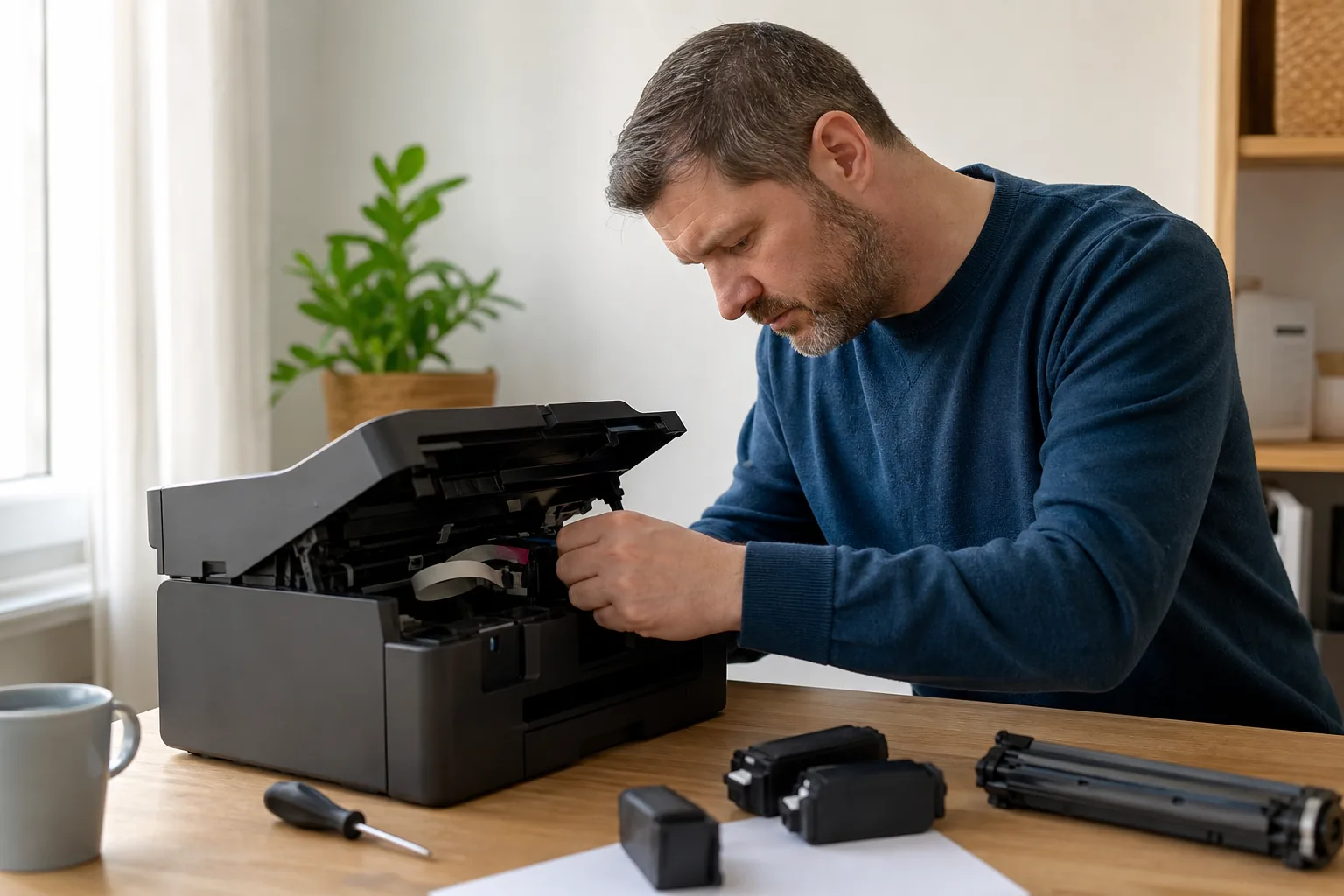
En vanlig rengöringsgång
Epsons supportguide för skrivarhuvudsrengöring beskriver den här ordningen för sina egna modeller, och en liknande gång är vanlig hos andra tillverkare. Se den som en allmän utgångspunkt, inte som en officiell rutin för ditt specifika märke. Hur många omgångar som är rimliga och vilka rengöringslägen som finns skiljer sig mellan modeller – följ alltid din egen skrivares anvisning för exakta menyval och antal:
- Skriv ut ett munstyckstest. Testarket visar exakt vilka munstycken eller färger som ger ojämn eller uteblivande linje, och blir din referens för att mäta om rengöringen faktiskt hjälper.
- Kör standardrengöringen. Funktionen finns i skrivarens meny eller i programvaran på datorn, oftast under en flik för underhåll eller verktyg.
- Skriv ut ett nytt munstyckstest direkt efteråt. Jämför med det första arket för att se om linjerna blivit hela eller om samma munstycken fortfarande saknas.
- Upprepa vid behov, enligt din skrivares egen rutin. Fortsätter samma munstycken att saknas efter några cykler i rad är ytterligare körningar sällan till hjälp – kontrollera hur många omgångar just din modells anvisning rekommenderar.
- Leta efter en kraftigare rengöringsnivå eller kontakta support. Vissa modeller har ett extra rengöringsläge för envisare fall, andra har det inte alls och hänvisar dig direkt till tillverkarens support eller en servicetekniker.
- 1. Munstyckstest
- Ser vilka munstycken som är påverkade
- 2. Standardrengöring
- Skrivarens meny eller programvara
- 3. Nytt munstyckstest
- Jämför resultatet mot det första
- 4. Upprepa vid behov
- Antal omgångar varierar mellan modeller
- 5. Extra rengöringsläge eller support
- Finns bara på vissa modeller
Om rengöringen inte hjälper alls
Ger flera rengöringscykler ingen förbättring är nästa rimliga steg att jämföra med tillverkarens felsökningssida för din exakta modell. Orsaken kan sitta djupare än vad den inbyggda funktionen når, eller bero på något annat än munstyckena – till exempel en patron som inte sitter rätt eller en inställning i skrivardrivrutinen. Fortfarande streckig utskrift trots ett i övrigt fungerande munstyckstest beskrivs bredare i guiden om ränder och streck i utskrift. Misstänker du i stället att bläcket torkat in helt finns bakgrunden i intorkad bläckpatron.
Skrivare med utbytbart skrivarhuvud
På modeller där skrivarhuvudet är en fristående del, snarare än inbyggt i patronen, kan tillverkaren ha en särskild procedur för att sätta tillbaka huvudet korrekt efter rengöring eller byte, till exempel en kalibrering som skrivaren kör automatiskt första gången den skriver ut därefter. Följ i så fall menyns anvisningar i tur och ordning i stället för att avbryta processen i förtid, eftersom en avbruten kalibrering kan ge sämre resultat än innan du började.
Skillnaden mot laserskrivare
Den här rutinen gäller bläckstråleskrivare med munstycken att spola rent. En laserskrivares tonerkassett fungerar annorlunda och saknar motsvarande rengöringsfunktion för munstycken – svag eller ojämn utskrift från en laserskrivare hanteras i stället i guiden om bleka tonerutskrifter. Blandar du ihop de två skrivartyperna riskerar du att leta efter en funktion som helt enkelt inte finns i din skrivares meny.
Vanliga frågor
Var hittar jag rengöringsfunktionen på min skrivare?
Vanligtvis under underhåll eller verktyg i skrivarens egen meny, eller i skrivarprogramvaran på datorn under en flik för underhåll. Exakt benämning skiljer sig mellan tillverkare och modell, så sök i din skrivares manual om du inte hittar den direkt.
Skadar rengöringsfunktionen skrivarhuvudet om jag kör den för ofta?
Funktionen är byggd för att användas, men varje cykel förbrukar bläck som spolas genom munstyckena. Kör den därför i den ordning tillverkaren beskriver och inte upprepade gånger i följd utan att kontrollera resultatet mellan varje försök.
Fungerar samma rengöringsmetod för laserskrivare?
Nej. En laserskrivares tonerkassett har inga munstycken att spola rent. Svag eller ojämn utskrift från en laserskrivare hanteras i stället i guiden om bleka tonerutskrifter.
Kan jag rengöra skrivarhuvudet manuellt utanför skrivaren?
Bara om tillverkaren uttryckligen beskriver ett sådant steg för din modell. På skrivare där skrivarhuvudet är inbyggt i patronen är den inbyggda rengöringsfunktionen den avsedda vägen, inte manuell hantering.