Byta bläckpatron
Det exakta tillvägagångssättet för att byta bläckpatron skiljer sig mellan skrivarmärken och modeller, men några förberedelser är gemensamma oavsett vilken skrivare du har. Här samlar vi det generella, och visar var du hittar den exakta instruktionen för din modell.
Innan du öppnar förpackningen
Börja med att bekräfta att patronen faktiskt matchar din skrivare. Patronkoden är knuten till en specifik modell eller serie, och en felaktig kod går normalt varken att montera eller att få skrivaren att känna igen. Kontrollera koden mot skrivarens exakta modellnamn hos tillverkaren – Canons bläckpatronssida, Epsons Ink Finder eller Brothers förbrukningssida är alla byggda för att du ska hitta rätt patronserie utifrån modellnamnet.
Gemensamma steg för de flesta skrivare
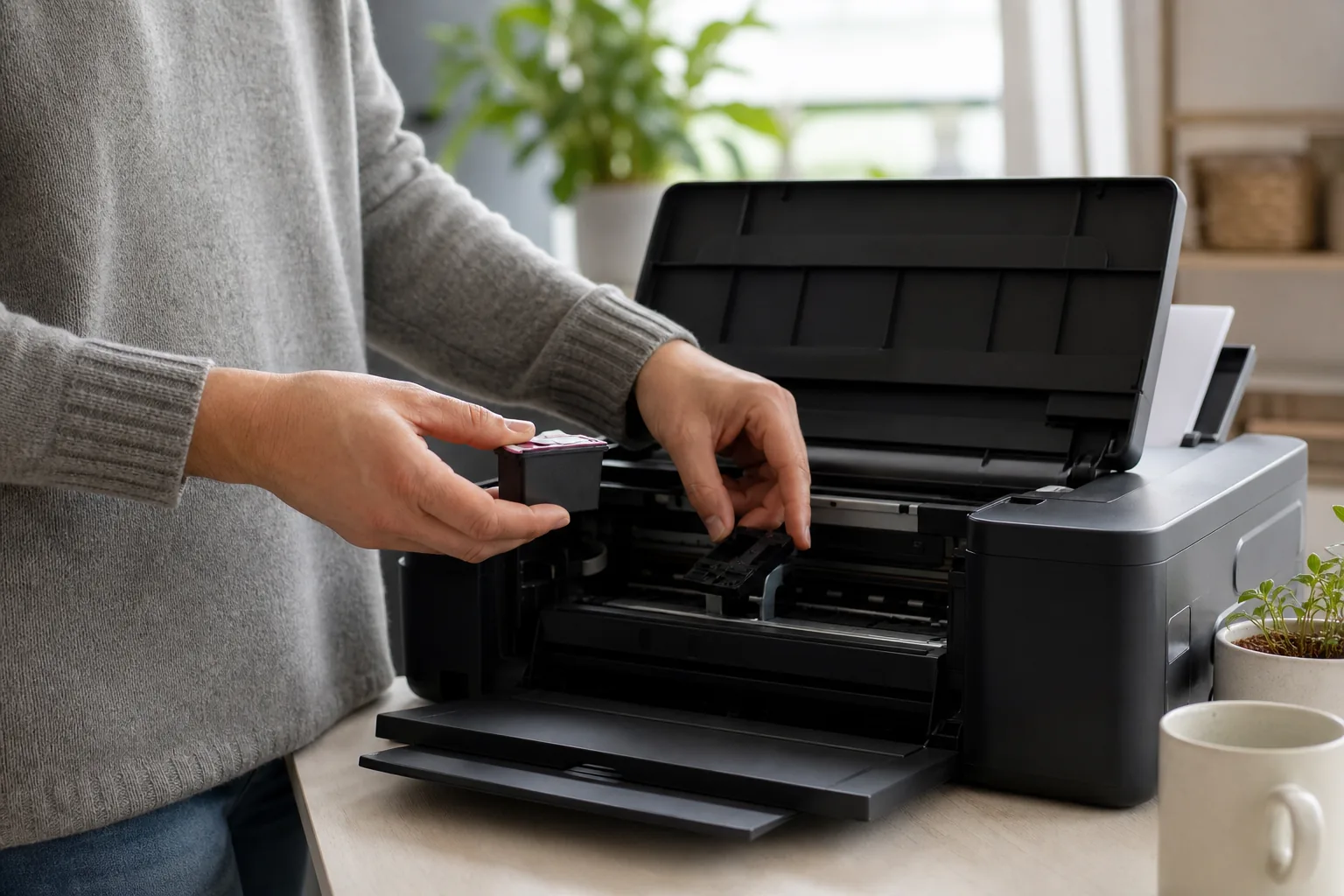
Även om detaljerna skiljer sig mellan märken följer de flesta bläckstråleskrivare ett liknande grundmönster: skrivaren behöver vara påslagen för att patronhållaren ska flyttas till bytesläge, den gamla patronen lossas genom att trycka ned eller vippa ut den enligt skrivarens egen mekanism, och den nya patronen ska ha eventuell skyddstejp eller försegling borttagen innan den sätts på plats. Vänta med att röra vid kontakterna eller dysorna på undersidan av patronen mer än nödvändigt, eftersom smuts eller fuktavtryck där kan påverka utskriftskvaliteten.
Efter bytet kör många skrivare automatiskt en kalibrering eller en testutskrift. Om texten är strimmig direkt efter ett patronbyte behöver det inte betyda att den nya patronen är defekt – det kan också handla om luft i systemet som en rengöringscykel löser. Är problemet kvarstående kan sidan om patron med eller utan skrivarhuvud hjälpa dig förstå om det är patronen eller ett separat skrivarhuvud som orsakar strimmorna.
Efter bytet: den gamla patronen
Spara gärna kvittot för den nya patronen tillsammans med förpackningen till dess du har bekräftat att bytet fungerat, i händelse av att patronen skulle behöva reklameras. Den tomma, gamla patronen ska normalt inte kastas i vanliga hushållssoporna, utan lämnas via ett insamlingsställe eller en tillverkares returprogram. Villkoren för vilka patroner som tas emot och var varierar mellan tillverkare och kommun, så en generell regel för alla patroner går inte att ge här. Sök upp aktuell information hos din kommun eller hos patronens tillverkare när du är redo att göra dig av med den tomma patronen.
När den exakta instruktionen skiljer sig åt
Vissa skrivare har en lucka på ovansidan, andra har patronhållaren bakom en frontlucka, och antalet knapptryckningar för att komma till bytesläge varierar mellan modeller. Det är anledningen till att den här sidan medvetet håller sig till det generella: för den exakta ordningen av knapptryckningar och luckor för just din modell är skrivarens medföljande manual eller tillverkarens supportsida den korrekta källan. Om du inte längre har manualen kvar går de flesta att hitta digitalt hos tillverkaren genom att söka på det exakta modellnamnet.
Har du precis bytt till en helt ny patrontyp, till exempel från standard till hög kapacitet, kan det vara värt att också läsa bläckpatroner med hög kapacitet för att se om något i hanteringen skiljer sig åt. Fundera du i stället på om nästa köp ska vara original eller ett tredjepartsalternativ finns den jämförelsen i guiderna om original och kompatibla patroner.
Vanliga frågor
Måste skrivaren vara påslagen när jag byter patron?
Ja, de flesta skrivare behöver vara påslagna för att patronhållaren ska flytta till bytesläge och för att skrivaren ska känna av den nya patronen korrekt. Se din modells manual för exakt tillvägagångssätt.
Behöver jag ta bort en skyddstejp eller försegling på den nya patronen?
De flesta patroner har en skyddande tejp eller försegling över kontakter eller dysor som ska tas bort före installation, men var den sitter och hur den tas bort skiljer sig mellan tillverkare och modeller. Följ instruktionen som följer med patronen eller din skrivares manual.
Vad gör jag om skrivaren inte känner igen den nya patronen?
Kontrollera först att patronkoden matchar din exakta skrivarmodell och att eventuell skyddstejp är borttagen. Om skrivaren fortfarande inte känner igen patronen, se tillverkarens felsökningsguide för din modell eller kontakta återförsäljaren.